

ما يميز نظام macOS أنه إنتاجي جدًا، قوي جدًا… وبسيط بالقدر نفسه.
لا تحتاج فيه إلى زر “ابدأ” لتبدأ؛ كل شيء جاهز ويعمل بتناغم منذ اللحظة الأولى.
من أبرز مزاياه، جودة التطبيقات، تصميماتها الأنيقة، وتكاملها العميق مع النظام، وكأنها جزء منه، لا إضافات عليه.
وبعد أكثر من 15 عامًا من استخدام الماك، هناك مجموعة من التطبيقات لا أتصوّر جهازي بدونها.
هنا قائمتي الخاصة، مع وصف بسيط لكل منها، وما يجعلها تستحق مكانها.
1. PopClip

- السعر: $14.99
- المطور: Pilotmoon Software
- متوفر في: الموقع الرسمي، SetApp
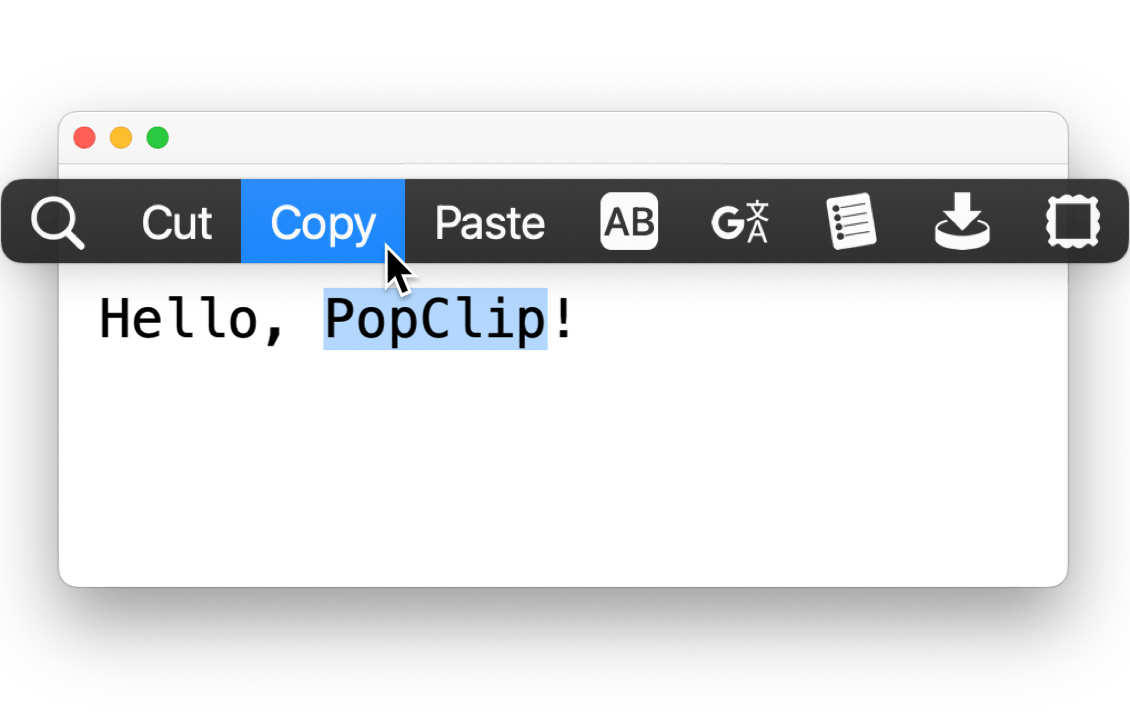
لماذا أبدأ به؟ لأنه ببساطة يستحق.
لا تتخيل كم من الوقت سيوفره لك هذا التطبيق.
فقط ظلل أي نص، وسيظهر شريط ذكي يقدّم لك إجراءات فورية:
نسخ، لصق، بحث في Google أو YouTube أو IMDB، ترجمة، كتابة، عدّ الحروف، تعديل النص… والقائمة لا تنتهي.
هذه الأوامر إما مدمجة، أو متوفرة كإضافات يمكنك تحميلها (أو حتى برمجتها بنفسك).
PopClip بسيط جدًا، وسهل جدًا، وستقع في حبه من أول استخدام.
2. Unclutter

- السعر: $19.99
- المطور: Eugene Krupnov
- متوفر في: الموقع الرسمي، SetApp ، App Store
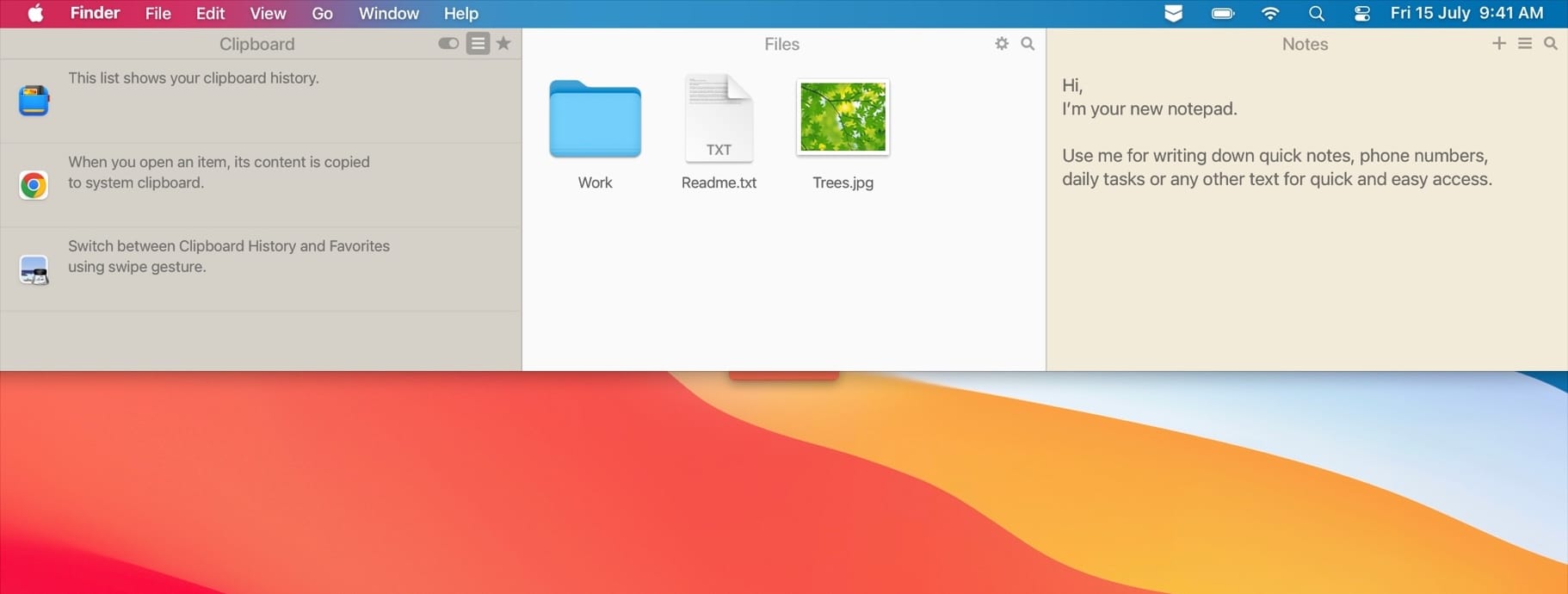
الثاني في القائمة، لكنه الأول في توفير الوقت والجهد.
فكرته بسيطة… مفعوله كبير.
بسحب خفيف من أعلى الشاشة، يظهر لك درج ذكي يحتوي على ثلاثة أشياء:
ملاحظات سريعة، الملفات المؤقتة، وسجل النسخ (Clipboard).
كأنك أضفت درج مكتب فعلي داخل نظامك — كل شيء تريده في متناول يدك.
سواء كنت تسجل فكرة عابرة، تحفظ ملفًا للرجوع إليه لاحقًا، أو تتنقل بين ما نسخته…
Unclutter يجعل كل ذلك أسرع، وأنظف، وأسهل.
3. Bartender

- السعر: $23
- المطور: Ben Surtees
- متوفر في: الموقع الرسمي، SetApp

واجهة macOS أنيقة بلا شك، لكن شريط القوائم قد يتحوّل بسرعة إلى ازدحام مزعج.
هنا يأتي دور Bartender، ليمنحك تحكمًا كاملًا في شريط القوائم:
يُخفي، يُظهر، ويرتّب الأيقونات تمامًا كما تريد.
لا تحتاج لرؤية كل شيء طوال الوقت — فقط الأهم.
وبحركة بسيطة (تمرير أو ضغط)، تظهر لك بقية الأيقونات وقت الحاجة.
يدعم اختصارات، وطرق عرض مختلفة، وحتى جدولة لظهور الأيقونات في أوقات معينة أو عند تغير حالتها.
أداة صغيرة، لكنه يحافظ على أناقة ونظافة النظام.
4. Downie

- السعر: $19.99
- المطور: Charlie Monroe
- متوفر في: الموقع الرسمي، SetApp
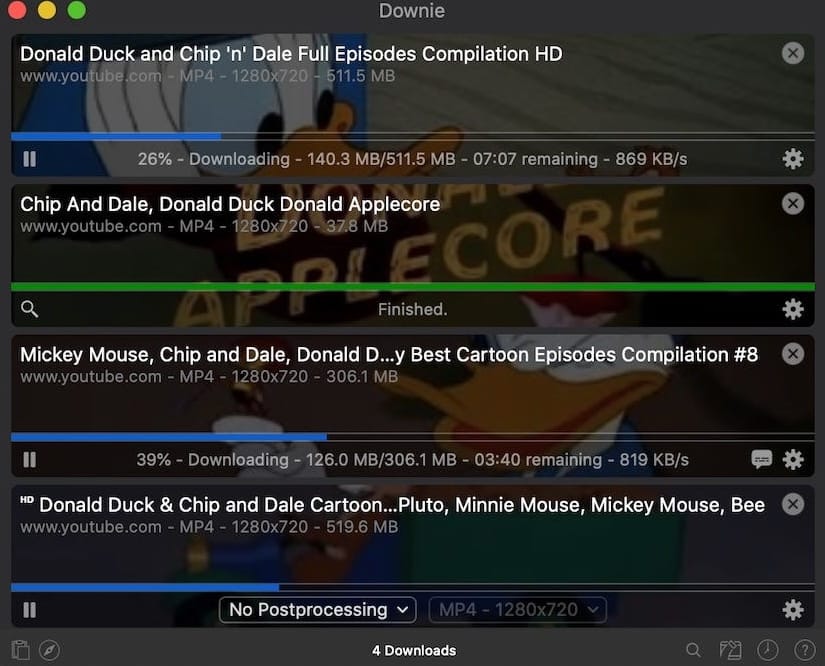
أعتقد أن Downie هو أفضل تطبيق لتحميل الفيديوهات من الإنترنت، بدون مبالغة.
يدعم آلاف المواقع: YouTube، X، Instagram، Vimeo، وغيرها الكثير.
السر؟ جمع بين الأداء القوي، والجودة العالية، والتصميم الأنيق.
تكامله مع تطبيق Permute (من نفس المطور) يمنحه قوة إضافية لتحويل الصيغ وضغط الملفات بسلاسة.
ويعمل بانسجام تام مع جميع المتصفحات.
أداة لطيفة في مظهرها، قوية.
5. Clean My Mac

- السعر: $29.95 سنويًا / $79.95 مدى الحياة
- المطور: MacPaw
- متوفر في: الموقع الرسمي، App Store، SetApp
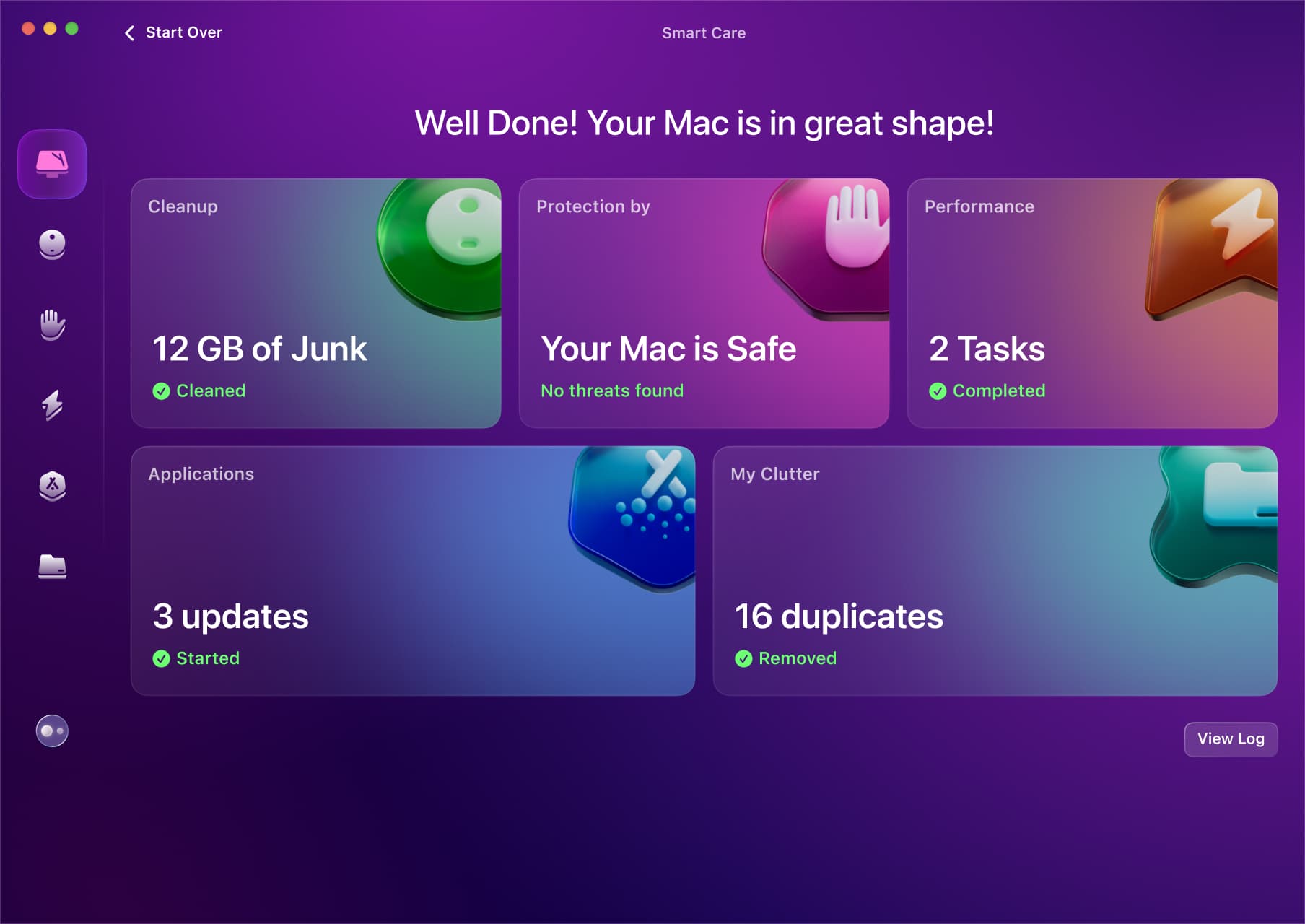
لو كنت تستخدم الماك منذ سنوات، فهناك ملفات “مخلفات رقمية” لا تعرف بوجودها.
CleanMyMac يأتي ليقوم بالتنظيف، الحذف، والمراقبة… كل ذلك عبر واجهة جذابة وسهلة.
وبصراحة؟ هو ليس أداة “ضرورية” كما يُسوَّق له، لأن macOS نفسه نظام نظيف وآمن بطبيعته.
رغم ذلك، ستلاحظ فرقًا فعليًا في إدارة المساحة، حذف التطبيقات من جذورها، إزالة الملفات المؤقتة، وصيانة النظام بشكل عام.
اختياري؟ نعم.
مفيد؟ جدًا.
6. Archiver

- السعر: $29
- المطور: Incredible Bee
- متوفر في: الموقع الرسمي، App Store، SetApp
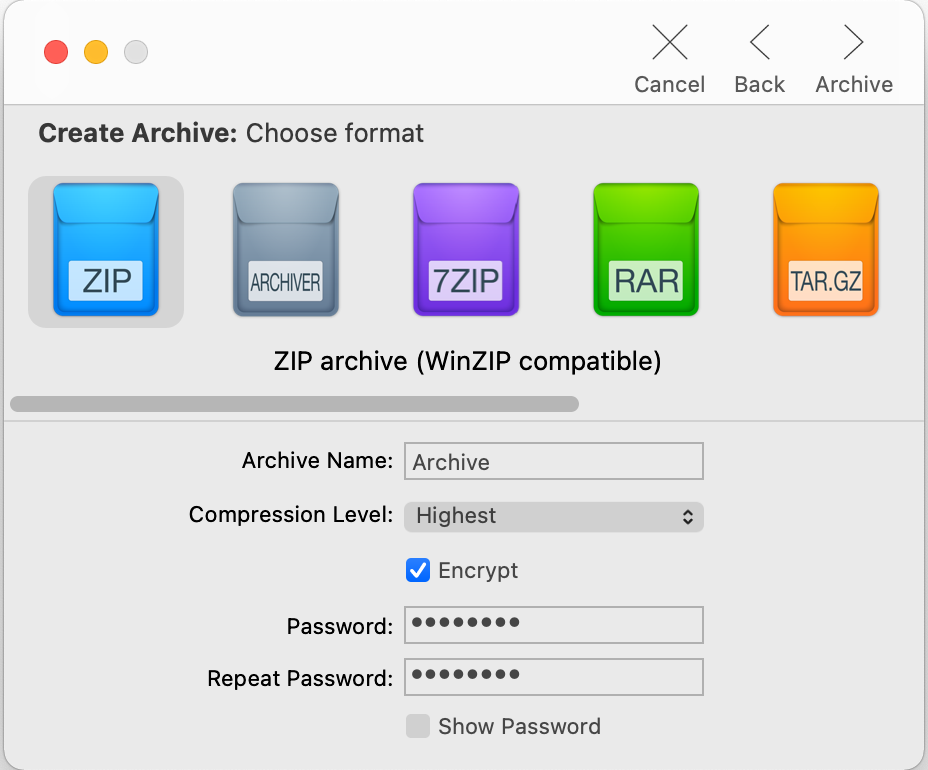
نظام macOS يدعم ضغط وفك بعض أنواع الملفات مثل ZIP وRAR… لكن ماذا عن باقي الصيغ؟
هنا يأتي Archiver، بتصميم أنيق وقدرات متقدمة تدعم تقريبًا كل صيغ الضغط المعروفة.
يدعم صيغ مثل: RAR, 7z, Tar, Gzip, Bzip2, ISO, StuffIt… وغيرها.
ويتيح لك:
- تقسيم الملفات إلى عدة أجزاء (مثالي للرفع أو الأرشفة).
- تشفير الملفات بكلمة مرور لحمايتها.
- معاينة محتوى الأرشيف دون الحاجة لفك الضغط بالكامل.
- سحب وإفلات بكل سهولة — فقط اسحب الملف، واختر الإجراء.
واجهة التطبيق واضحة جدًا، وتجعلك تشعر وكأنك تتعامل مع أداة مدمجة في النظام.
7. SetApp

- السعر: يبدأ من $9.99 شهريًا
- المطور: MacPaw
- متوفر في: الموقع الرسمي
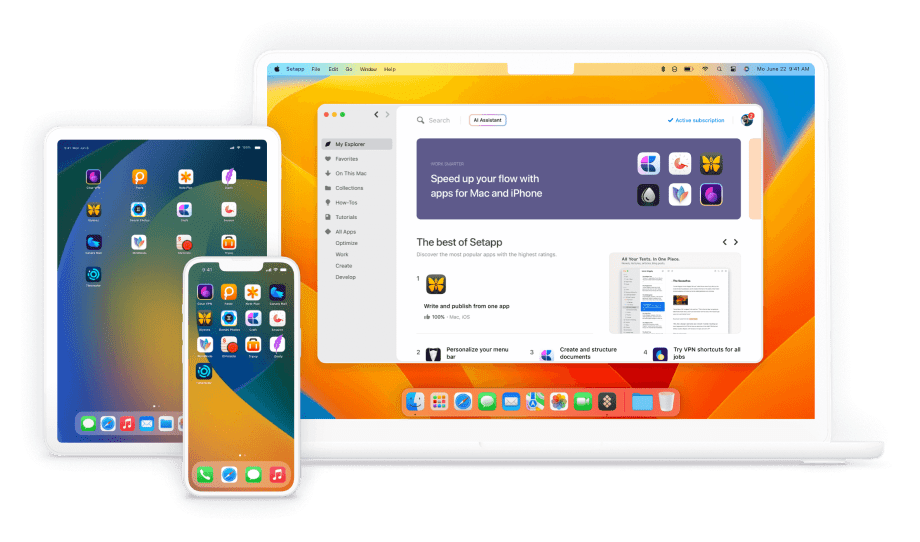
تخيّل متجر تطبيقات… لكن باشتراك شهري، وكل ما فيه تطبيقات ممتازة فعلًا.
SetApp يمنحك أكثر من 260 تطبيق احترافي في اشتراك واحد — ومن ضمنها معظم التطبيقات اللي ذكرتها في هذه القائمة.
كما بدأ مؤخرًا بدعم تطبيقات iPhone ضمن نفس الاشتراك، وهذه نقطة ذكية ورائعة.
شخصيًا، أثق بـ SetApp أكثر من App Store نفسه.
جودة التطبيقات فيه أعلى، ومراجعته للتطبيقات أدق.
وقيمته الحقيقية تظهر عندما تحتاج تطبيق لمهمة مؤقتة — تحمّله، تستخدمه، تحذفه… بدون أن تدفع له بشكل منفصل أو تملأ جهازك بتطبيقات منسية.
أنا مشترك فيه من سنوات، وحتى اليوم أعتبره من أفضل الاشتراكات التقنية اللي دفعت عليها.
وتستطيع تجربه مجانًا لمدة شهر عند طريق الرابط
8. Pixelmator Pro

- السعر: $49.99 (أو أقل في العروض)
- المطور: Pixelmator Team (تم الاستحواذ من قِبل Apple في 2024)
- متوفر في: App Store
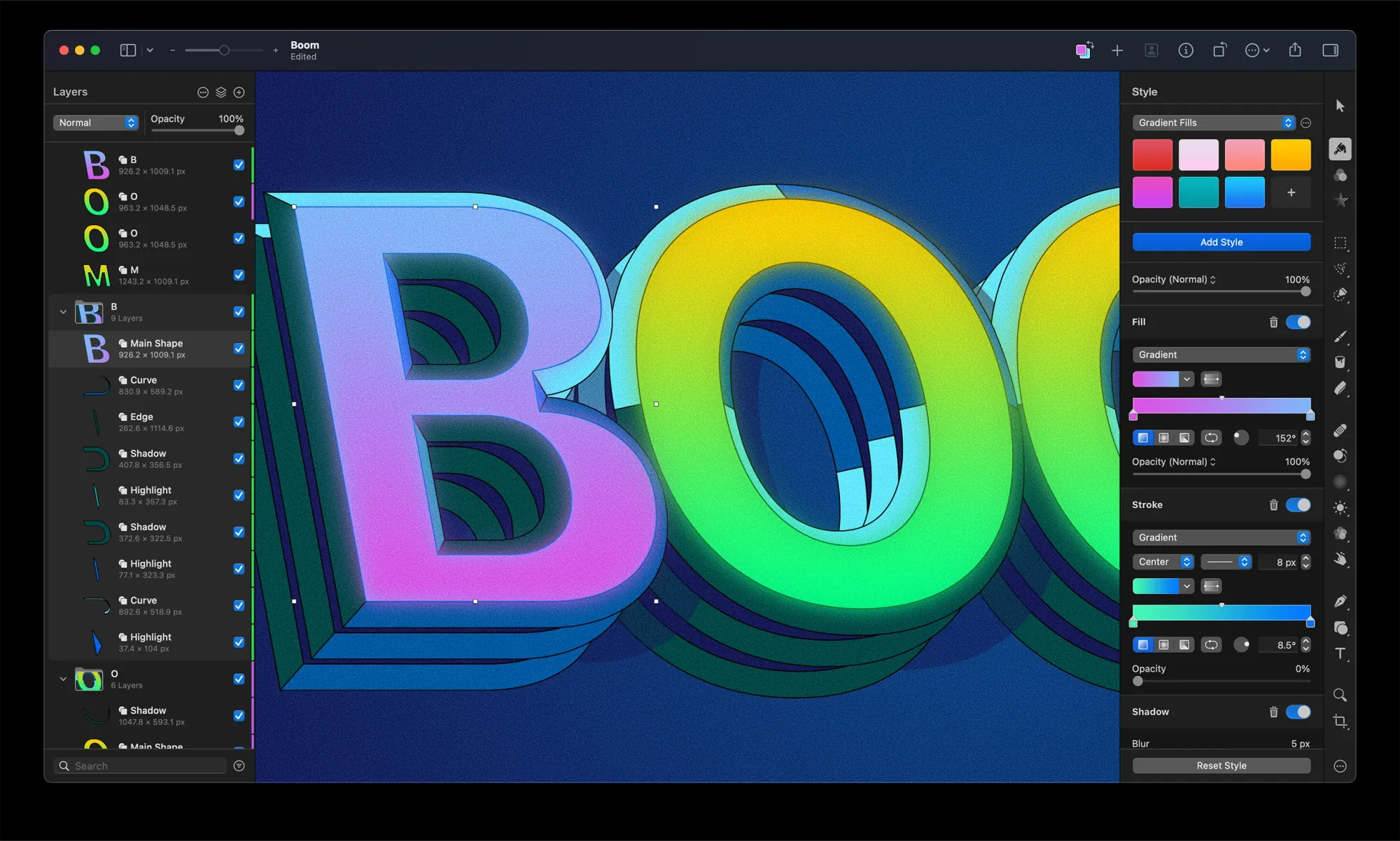
اشتريته بعرض عام 2013 بسعر 15 دولار… وكانت أفضل 15 دولار أنفقتها في حياتي.
Pixelmator هو البديل الذكي لفوتوشوب.
وفي رأيي الشخصي، يتفوق عليه — على الأقل بالنسبة لمستخدمي الماك والمصممين غير المحترفين بالكامل.
واجهة سلسة، أداء سريع، استغلال ممتاز لموارد النظام، وتكامل عميق مع macOS.
ومنذ استحواذ Apple عليه، تحسّن أكثر، خاصة من ناحية الثبات والذكاء في الأدوات.
لو كنت تبحث عن تطبيق تصميم خفيف وسريع لكنه قوي… لا تتردد.
9. Clean Desktop

- السعر: مجاني
- المطور: Median Tech, s.r.o
- متوفر في: App Store
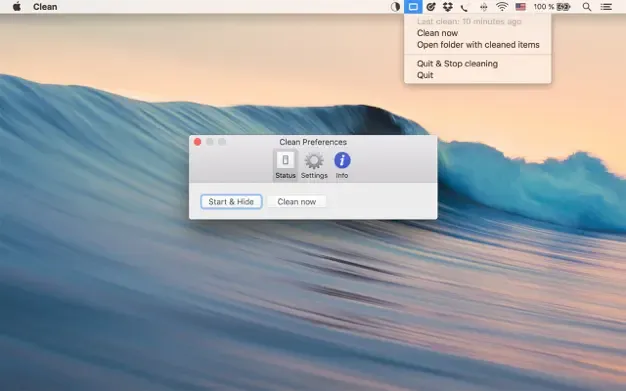
أداة صغيرة بمهمة واضحة: تنظيف سطح المكتب تلقائيًا في نهاية اليوم، أو وقت ما تختار.
فكرتها ذكية جدًا — استخدم سطح المكتب كما تحب:
ارمِ الملفات، الصور، الملاحظات المؤقتة بسرعة…
ثم دع الأداة تنظّم كل شيء لاحقًا، بنقل الملفات إلى مجلد مرتب حسب الأشهر (مثل مجلد Documents أو غيره).
تطبيق مجاني تمامًا، خفيف جدًا، ولن تشعر بوجوده… إلا عندما تلاحظ أن سطح مكتبك أصبح نظيفًا.
هذه قائمتي الشخصية — لا تعتمد على ترشيحات الإنترنت العامة، بل على تجربة طويلة، واحتياج حقيقي، وتفضيل واضح.
بعض هذه التطبيقات قد لا تحتاجه يوميًا، لكن وقت الحاجة… يكون وجوده هو الفرق بين الفوضى والإنجاز.
والأهم: أن الماك ليس مجرد جهاز، بل بيئة عمل… وكل أداة تضيفها، إما تسرّعك أو تبطئك.
فاختر أدواتك بعناية.
هل عندك تطبيق تحس أنه “كنز مخفي”؟ شاركني، يمكن أضيفه للقائمة في تحديث جديد.